Από την πρώτη καταχώρηση μέχρι την αναφορά του κύκλου.
Οδηγίες βήμα προς βήμα, πρακτικά παραδείγματα και λύσεις για τις καθημερινές σας εργασίες. Ξεκινήστε από την αρχή ή βρείτε τη λειτουργία που χρειάζεστε.
22 κεφάλαια64 αναλυτικές οδηγίεςΚινητό και υπολογιστής
Αναζητήστε με λέξεις, ακόμη και χωρίς τόνους. Όλες οι οδηγίες εμφανίζονται παρακάτω.
Τέσσερις έννοιες για να ξεκινήσετε
Χωράφι
Το αγροτεμάχιο στο οποίο συνδέετε καλλιέργεια, έκταση και ιστορικό.
Κύκλος
Η καλλιεργητική περίοδος που ομαδοποιεί χωράφια και καταχωρήσεις.
Δραστηριότητα
Μια εργασία, αγορά, έξοδο ή πώληση, με ημερομηνία και στοιχεία.
Σημείωση
Μια παρατήρηση ή πληροφορία. Μπορεί να συνοδεύεται από υπενθύμιση.
01
Τα πρώτα σας βήματα
Οργανώστε πρώτα το αγρόκτημα και μετά καταγράψτε την καθημερινή δουλειά. Έτσι, κάθε εργασία, ποσό και παρατήρηση θα συνδέεται με το σωστό χωράφι και τον σωστό κύκλο.
Ανοίξτε το FarmerPad στο κινητό ή τη web εφαρμογή και επιλέξτε εγγραφή. Συμπληρώστε τα στοιχεία που ζητά η φόρμα, όπως όνομα, όνομα χρήστη, email και κωδικό.
Χρησιμοποιήστε email στο οποίο έχετε πρόσβαση. Ανοίξτε το μήνυμα επιβεβαίωσης και ακολουθήστε τον σύνδεσμο. Αν δεν το βρείτε, ελέγξτε τα ανεπιθύμητα και ζητήστε επαναποστολή από την οθόνη επιβεβαίωσης.
Συνδεθείτε με τα στοιχεία σας. Αν επιλέξετε Google ή Apple, χρησιμοποιείτε την ίδια επιλογή και τον ίδιο λογαριασμό σε κάθε συσκευή, ώστε να βλέπετε τα ίδια δεδομένα.
Για την πρόσβαση από υπολογιστή ανοίξτε τη διαδρομή /app/ του FarmerPad. Ο οδηγός είναι διαθέσιμος χωρίς σύνδεση.
Επιλέξτε ελληνικά ή αγγλικά. Ορίστε τη μονάδα έκτασης που σας εξυπηρετεί: στρέμματα, εκτάρια ή acres. Επιλέξτε και το νόμισμα εμφάνισης.
Προσθέστε τα χωράφια σας με σαφή ονόματα, για παράδειγμα «Βόρειος ελαιώνας» και «Κάτω χωράφι». Συμπληρώστε έκταση, καλλιέργεια και ποικιλία όπου τα γνωρίζετε.
Δημιουργήστε έναν καλλιεργητικό κύκλο και συνδέστε τα χωράφια που αφορά. Ελέγξτε ότι ο επιθυμητός κύκλος είναι ενεργός.
Προαιρετικά, προσθέστε τους εργαζομένους σας και τα προϊόντα που έχετε ήδη στην αποθήκη. Επιστρέψτε στην Αρχική και δημιουργήστε την πρώτη δραστηριότητα από το +.
ΠΑΡΑΔΕΙΓΜΑ
Δύο ελαιώνες, 10 και 20 στρεμμάτων, συνδέονται στον κύκλο «Ελιές 2026–2027».
Τι ελέγχετε: Στις επόμενες καταχωρήσεις επιλέγετε τον κατάλληλο ελαιώνα και ελέγχετε τον κύκλο, ώστε το ιστορικό και τα οικονομικά να αφορούν τη σωστή περίοδο.
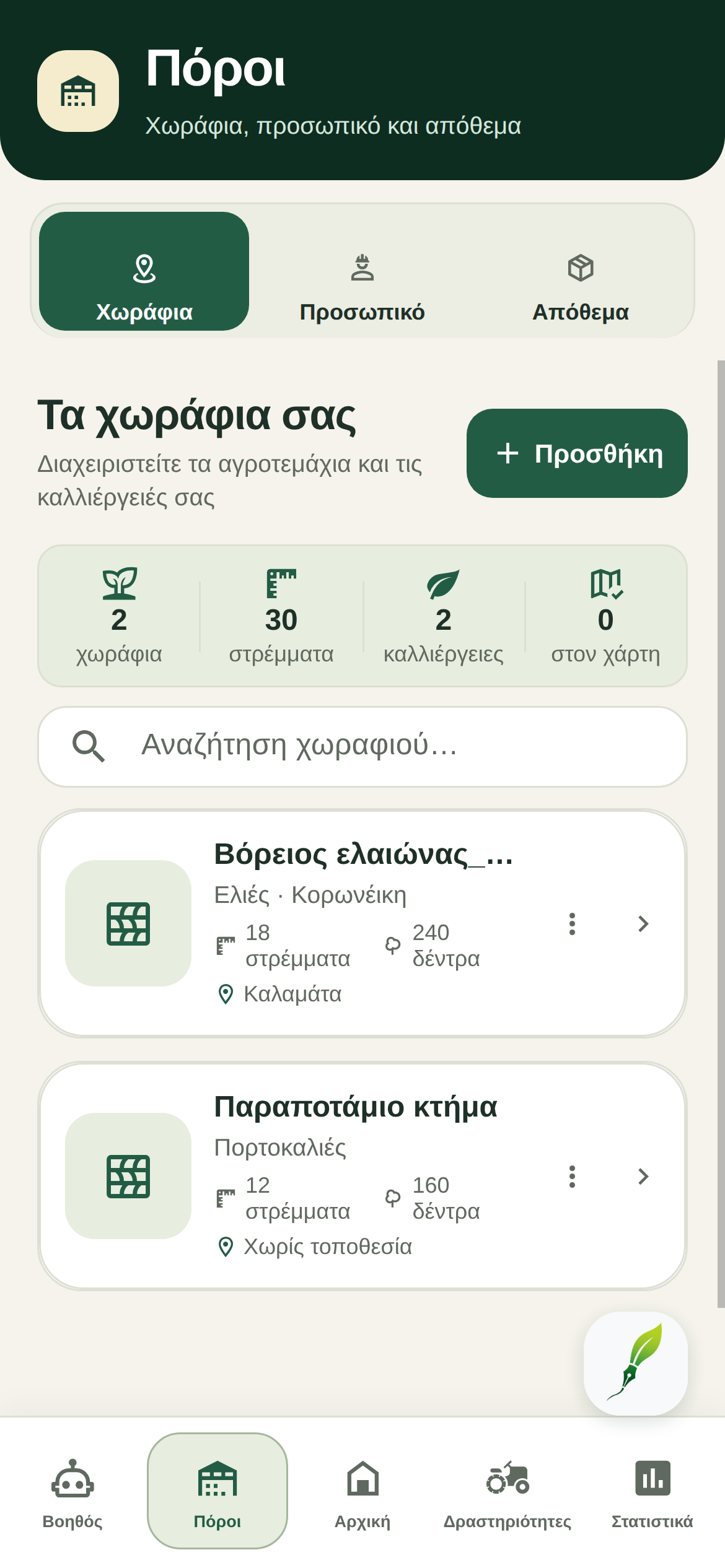
Στο κινητό, οι βασικές καρτέλες είναι Αρχική, Δραστηριότητες, Πόροι, Στατιστικά και ο AI βοηθός. Οι Πόροι συγκεντρώνουν χωράφια, εργαζομένους και αποθήκη. Το εικονίδιο προφίλ βρίσκεται στην Αρχική.
Το + ανοίγει το μενού δημιουργίας: Δραστηριότητα, Αποπληρωμή οφειλής, Υπενθύμιση και Σημείωση. Πρώτα επιλέγετε τι θέλετε να καταγράψετε και έπειτα γράφετε ή υπαγορεύετε το περιεχόμενο.
Στο web χρησιμοποιείτε το πλαϊνό μενού για Επισκόπηση, Δραστηριότητες, Χωράφια, Εργαζομένους, Απόθεμα, Καιρό, Καλλιεργητικούς κύκλους και Στατιστικά. Σε μικρή οθόνη το μενού ανοίγει από το σχετικό κουμπί στην επάνω μπάρα.
02
Αρχική και καθημερινή επισκόπηση
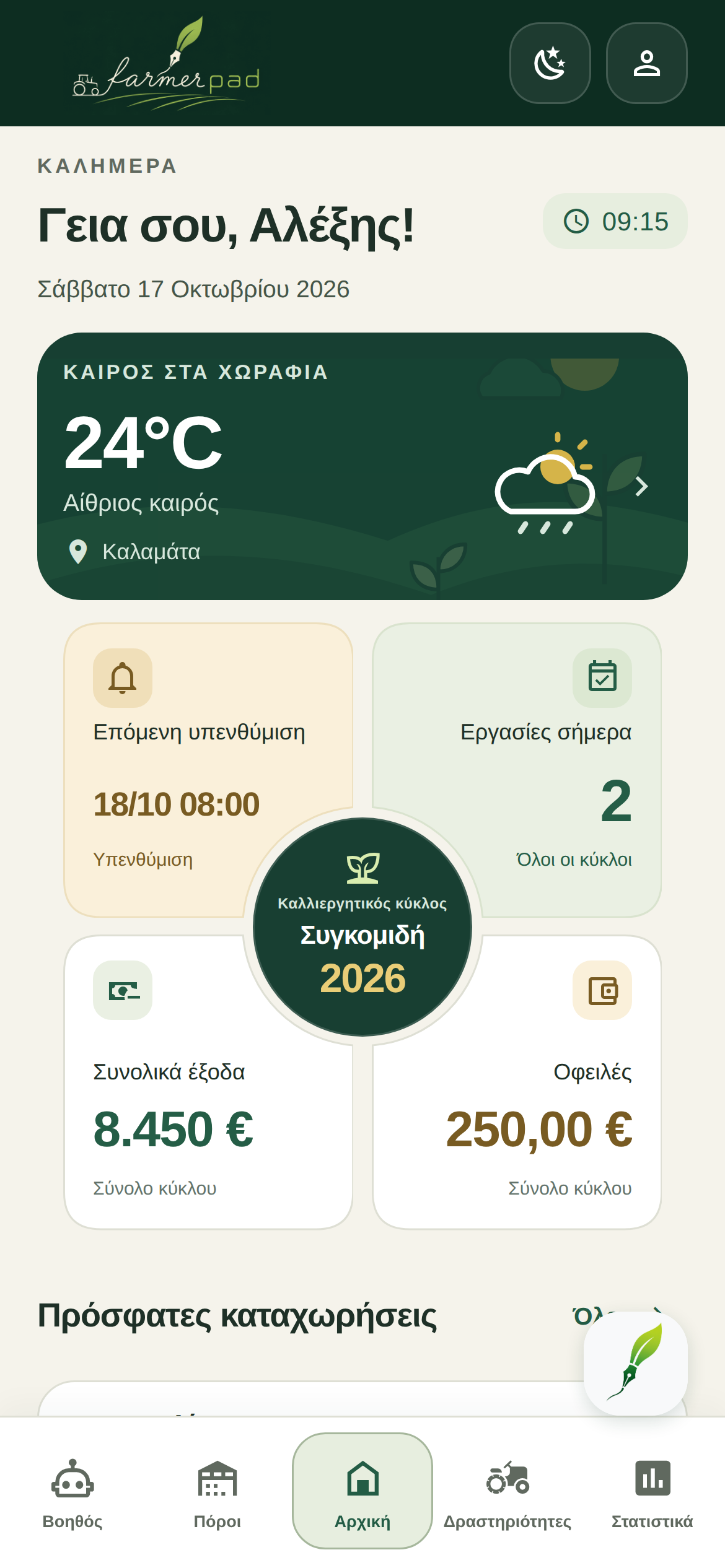
Ξεκινήστε τη μέρα σας με την εικόνα του αγροκτήματος: κύκλος, χωράφια, εργασίες, οικονομικά, επόμενη υπενθύμιση και καιρός.
Ελέγξτε τον εμφανιζόμενο καλλιεργητικό κύκλο. Ανοίξτε τη διαχείριση κύκλων από την κάρτα του κύκλου όταν θέλετε να δείτε ή να αλλάξετε περίοδο.
Δείτε τις συγκεντρωτικές κάρτες και τις πρόσφατες εργασίες. Πατήστε μια καταχώρηση για τις λεπτομέρειές της, αντί να δημιουργήσετε νέα για το ίδιο γεγονός.
Ελέγξτε την επόμενη υπενθύμιση. Πατήστε την κάρτα καιρού για να μεταβείτε στις συνθήκες των χωραφιών σας.
Χρησιμοποιήστε το + όταν ολοκληρώνετε μια δουλειά και θέλετε να την καταγράψετε. Από το εικονίδιο προφίλ αλλάζετε προσωπικά στοιχεία και προτιμήσεις.
Η Επισκόπηση παρουσιάζει τον ενεργό κύκλο, τα χωράφια και την έκταση, τις σημερινές εργασίες, το οικονομικό ισοζύγιο, τις οφειλές, τον καιρό και τις πρόσφατες καταχωρήσεις. Η σύνοψη δραστηριοτήτων των 12 μηνών έχει διαφορετικό εύρος από τις σημερινές εργασίες.
Ανοίξτε μια πρόσφατη εργασία ή υπενθύμιση για να δείτε τις λεπτομέρειες. Χρησιμοποιήστε την ανανέωση στην επάνω μπάρα όταν θέλετε να φορτωθούν οι τελευταίες αλλαγές από το κινητό.
03
Χωράφια, χάρτης και ΚΑΕΚ
Το χωράφι συνδέει την καλλιέργεια, την έκταση, τις εργασίες, τα έξοδα και τον τοπικό καιρό. Η ακριβής ονομασία του βοηθά και τη φωνητική αναγνώριση.
Ανοίξτε Πόροι → Χωράφια και πατήστε Προσθήκη χωραφιού. Δώστε ένα μοναδικό, αναγνωρίσιμο όνομα.
Στην Καλλιέργεια επιλέξτε είδος και ποικιλία. Αν πρόκειται για δενδρώδη καλλιέργεια, συμπληρώστε προαιρετικά αριθμό δέντρων και έτος φύτευσης.
Ορίστε την έκταση στην επιλεγμένη μονάδα ή σχεδιάστε τα όρια στον χάρτη. Ελέγξτε τη μονάδα δίπλα στο πεδίο πριν συμπληρώσετε τον αριθμό.
Αποθηκεύστε και, όταν εμφανιστεί η ανάθεση σε κύκλο, επιλέξτε τον κατάλληλο κύκλο. Μπορείτε επίσης να κάνετε την ανάθεση αργότερα από τη διαχείριση κύκλων.
Ανοίξτε τη δημιουργία χωραφιού στο κινητό ή την επεξεργασία υπάρχοντος χωραφιού. Αναπτύξτε την ενότητα χάρτη.
Αναζητήστε χωριό, δρόμο ή κοντινό σημείο. Μετακινήστε και μεγεθύνετε τον χάρτη μέχρι να εντοπίσετε το αγροτεμάχιο. Η θέση της συσκευής βοηθά στον εντοπισμό, αλλά δεν ορίζει τα όρια.
Ενεργοποιήστε τη σχεδίαση και τοποθετήστε τουλάχιστον τρία σημεία γύρω από την περίμετρο. Ακολουθήστε τη σειρά των ορίων για να μη διασταυρώνονται οι πλευρές.
Χρησιμοποιήστε Αναίρεση για το τελευταίο λανθασμένο σημείο ή Καθαρισμό για να ξεκινήσετε ξανά. Παύστε τη σχεδίαση όταν θέλετε να μετακινήσετε τον χάρτη.
Ελέγξτε το περίγραμμα και την υπολογισμένη έκταση, έπειτα αποθηκεύστε το χωράφι. Σε μικρή οθόνη μπορείτε να ανοίξετε τον χάρτη σε πλήρη οθόνη.
Αναζητήστε το χωράφι με το όνομά του και ανοίξτε τις λεπτομέρειες. Ελέγξτε καλλιέργεια, έκταση, χάρτη και συνδεδεμένες καταχωρήσεις.
Επιλέξτε Επεξεργασία για διόρθωση στοιχείων ή ορίων. Η επεξεργασία αφορά το υπάρχον χωράφι, χωρίς να χρειάζεται να δημιουργήσετε δεύτερο.
Για αλλαγή των χωραφιών ενός κύκλου ανοίξτε τη διαχείριση κύκλων και επεξεργαστείτε τις αναθέσεις.
Χρησιμοποιήστε Διαγραφή μόνο όταν θέλετε πράγματι να αφαιρέσετε το χωράφι και διαβάστε την επιβεβαίωση. Οι αλλαγές συγχρονίζονται στον ίδιο λογαριασμό.
04
Καλλιεργητικοί κύκλοι
Ο κύκλος ομαδοποιεί μια καλλιεργητική περίοδο. Ένα χωράφι μπορεί να χρησιμοποιείται σε διαδοχικούς κύκλους, ενώ οι καταχωρήσεις παραμένουν συνδεδεμένες με την περίοδο που αφορούν.
Από την Αρχική ανοίξτε τη διαχείριση καλλιεργητικών κύκλων και επιλέξτε νέο κύκλο.
Δώστε όνομα που δηλώνει καλλιέργεια και περίοδο, όπως «Ελιές 2026–2027». Συμπληρώστε τα στοιχεία καλλιέργειας και την ημερομηνία έναρξης που ζητά η φόρμα.
Επιλέξτε τα χωράφια που ανήκουν στον κύκλο και αποθηκεύστε. Ελέγξτε την ένδειξη ενεργού κύκλου.
Πριν αποθηκεύσετε νέες εργασίες, επιβεβαιώστε ότι αναφέρονται στον επιθυμητό κύκλο. Αν αλλάξετε ενεργό κύκλο, ελέγξτε ξανά τις επόμενες καταχωρήσεις.
Στη διαχείριση κύκλων βλέπετε ενεργούς, μη ενεργούς και κλειστούς κύκλους. Επεξεργαστείτε έναν υπάρχοντα κύκλο για αλλαγές στα στοιχεία και στις αναθέσεις χωραφιών. Ενεργοποιήστε τον κύκλο στον οποίο εργάζεστε τώρα.
Όταν ολοκληρωθεί η περίοδος, χρησιμοποιήστε το κλείσιμο κύκλου. Έπειτα μπορείτε να ανατρέξετε στη σύνοψή του, στο ιστορικό εργασιών και σημειώσεων και στην αναφορά PDF.
Η διαγραφή κύκλου είναι διαφορετική ενέργεια από το κλείσιμο. Αφαιρεί τον κύκλο από τη λίστα, ενώ οι υπάρχουσες εργασίες και σημειώσεις δεν διαγράφονται. Για ιστορική οργάνωση προτιμήστε το κλείσιμο.
ΠΑΡΑΔΕΙΓΜΑ
Ο κύκλος «Ελιές 2025–2026» ολοκληρώθηκε. Τον κλείνετε και δημιουργείτε στο κινητό τον «Ελιές 2026–2027».
Τι ελέγχετε: Η προηγούμενη περίοδος παραμένει διαθέσιμη για έλεγχο, ενώ οι νέες καταχωρήσεις συνδέονται με τον νέο κύκλο όταν αυτός έχει επιλεγεί.
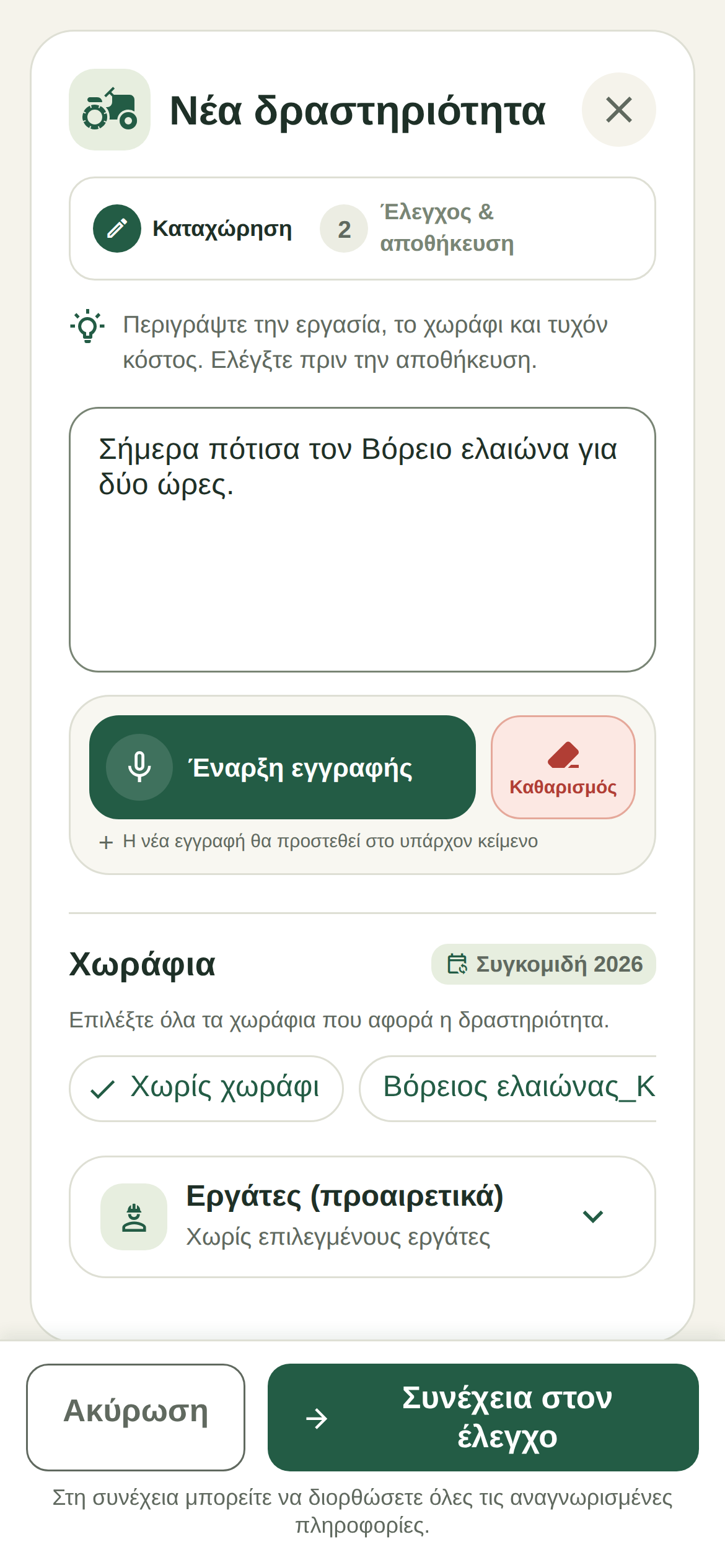
Πατήστε + και επιλέξτε τον σωστό τύπο, για παράδειγμα Δραστηριότητα. Πατήστε το μικρόφωνο μέσα στη φόρμα.
Επιτρέψτε μικρόφωνο και αναγνώριση ομιλίας όταν ζητηθούν. Μιλήστε καθαρά, σε ήσυχο σημείο, αναφέροντας το όνομα του χωραφιού όπως το έχετε αποθηκεύσει.
Πείτε τι έγινε, πότε, σε ποιο χωράφι, με ποιους και με ποιο κόστος. Σταματήστε την υπαγόρευση και διαβάστε το κείμενο. Μπορείτε να διορθώσετε οποιαδήποτε λέξη πληκτρολογώντας.
Πατήστε Συνέχεια στον έλεγχο. Επιτρέψτε την επεξεργασία AI όταν ζητηθεί, εφόσον θέλετε να χρησιμοποιήσετε αυτή τη λειτουργία.
Ελέγξτε χωράφια, κύκλο, είδος εργασίας, ημερομηνία, εργαζομένους, χρόνο, ποσά και κατάσταση πληρωμής. Πατήστε Κατηγορία δραστηριότητας για να επιλέξετε άλλη κατηγορία και υποκατηγορία πριν την αποθήκευση. Μπορείτε επίσης να αλλάξετε την κατηγορία εξόδου και τα υπόλοιπα διαθέσιμα πεδία.
Πατήστε Αποθήκευση και περιμένετε την επιβεβαίωση. Έπειτα ανοίξτε την καταχώρηση από τις Δραστηριότητες για τελικό έλεγχο.
ΠΑΡΑΔΕΙΓΜΑ
Σήμερα πότισα τον Βόρειο ελαιώνα από τις οκτώ μέχρι τις δέκα το πρωί. Πλήρωσα 25 ευρώ για το πότισμα.
Τι ελέγχετε: Ελέγχετε ότι αναγνωρίστηκε άρδευση στο σωστό χωράφι, με σημερινή ημερομηνία, ώρες 08:00–10:00 και πληρωμένο έξοδο 25 €. Διορθώνετε τυχόν διαφορές πριν αποθηκεύσετε.
Αναφέρετε πλήρες όνομα χωραφιού, ποσό και μονάδα. Το «έβαλα είκοσι» είναι ασαφές· το «χρησιμοποίησα 20 κιλά από το λίπασμα της αποθήκης στον Βόρειο ελαιώνα» δίνει σαφές πλαίσιο.
Για παλιότερη εργασία δώστε συγκεκριμένη ημερομηνία. Για έξοδο πείτε αν πληρώθηκε ή αν οφείλεται και σε ποιον. Για ώρες διευκρινίστε πρωί ή απόγευμα όταν χρειάζεται.
Η ίδια φόρμα δέχεται πληκτρολόγηση. Δεν χρειάζεται να χρησιμοποιήσετε μικρόφωνο για να οργανωθεί μια καταχώρηση από το κείμενό σας.
ΠΑΡΑΔΕΙΓΜΑ
Στις 7 Οκτωβρίου 2026 ο Νίκος κλάδεψε το Κάτω χωράφι από τις 08:00 έως τις 13:00. Η αμοιβή ήταν 80 ευρώ και παραμένει οφειλή προς τον Νίκο.
Τι ελέγχετε: Η προεπισκόπηση πρέπει να δείχνει κλάδεμα, το συγκεκριμένο χωράφι και εργαζόμενο, τη σωστή ημερομηνία, 300 λεπτά εργασίας και ανεξόφλητο έξοδο 80 €.
Περιγράψτε τις εργασίες με ξεχωριστές, σαφείς προτάσεις. Αποφύγετε να συνδέετε διαφορετικά ποσά με ασαφή τρόπο.
Στον έλεγχο διαβάστε κάθε αναγνωρισμένη καταχώρηση ξεχωριστά. Ελέγξτε το πλήθος τους και σε ποια εργασία αντιστοιχεί κάθε ποσό.
Αφαιρέστε ανεπιθύμητη εγγραφή από την προεπισκόπηση ή επιστρέψτε με Πίσω για αλλαγή του αρχικού κειμένου. Αποθηκεύστε αφού έχουν ελεγχθεί όλες.
ΠΑΡΑΔΕΙΓΜΑ
Σήμερα πότισα τον Βόρειο ελαιώνα για δύο ώρες. Χθες αγόρασα καύσιμα 40 ευρώ και τα πλήρωσα.
Τι ελέγχετε: Ελέγχετε αν προέκυψαν δύο ξεχωριστές εγγραφές: η άρδευση με τη σημερινή ημερομηνία και η αγορά καυσίμων με τη χθεσινή. Το ποσό δεν πρέπει να προστεθεί και στις δύο.
06
Εργασίες και δραστηριότητες
Καταγράψτε άρδευση, λίπανση, φυτοπροστασία, συγκομιδή, κλάδεμα, σπορά και άλλες εργασίες μαζί με χρόνο, αναθέσεις και οικονομικά στοιχεία.
Ελέγξτε την αναγνωρισμένη κατηγορία και υποκατηγορία εργασίας. Πατήστε Κατηγορία δραστηριότητας, αναζητήστε ή επιλέξτε τη σωστή κατηγορία και έπειτα την υποκατηγορία της, όπου υπάρχει. Η αλλαγή γίνεται ξεχωριστά σε κάθε εγγραφή της προεπισκόπησης. Αν αλλάξετε είδος εργασίας, ελέγξτε ξανά τυχόν στοιχεία λίπανσης και χρήσης αποθέματος. Η κατηγορία εργασίας είναι διαφορετική από την κατηγορία εξόδου.
Συμπληρώστε περιγραφή και σωστή ημερομηνία. Ελέγξτε τον κύκλο και επιλέξτε όλα τα χωράφια που αφορά η συγκεκριμένη εργασία.
Συνδέστε τους εργαζομένους, αν υπάρχουν. Μπορείτε να αφήσετε την εργασία χωρίς εργαζόμενο όταν δεν αφορά κάποιον από τον κατάλογό σας.
Προσθέστε ώρα έναρξης, ώρα λήξης ή διάρκεια σε λεπτά. Ελέγξτε τη διάρκεια που προκύπτει από το ωράριο.
Όταν υπάρχει οικονομικό στοιχείο, ελέγξτε ποσό, κατηγορία εξόδου, πληρωμή και δικαιούχο. Για πώληση ελέγξτε το πεδίο εσόδου.
Αν οι εργαζόμενοι δεν αναγνωριστούν σωστά, επιλέξτε τους από τις αναθέσεις. Αν δεν υπάρχουν ακόμη στον κατάλογο, προσθέστε τους από Πόροι → Εργαζόμενοι και ελέγξτε την καταχώρηση.
ΠΑΡΑΔΕΙΓΜΑ
Στις 8 Οκτωβρίου 2026 κάναμε συγκομιδή στον Βόρειο ελαιώνα με τον Νίκο και τη Μαρία από τις 08:00 έως τις 14:00. Το συνολικό εργατικό κόστος ήταν 160 ευρώ, πληρωμένο.
Τι ελέγχετε: Ελέγχετε κατηγορία συγκομιδής, το χωράφι, δύο εργαζομένους, διάρκεια 360 λεπτών και συνολικό έξοδο 160 €. Το συνολικό ποσό δεν πρέπει να μετατραπεί σε 160 € για κάθε εργαζόμενο.
Μια εργασία που αναφέρεται στο μέλλον μπορεί να εμφανιστεί ως προγραμματισμένη. Ελέγξτε προσεκτικά ημερομηνία, ώρα και κατάσταση στην προεπισκόπηση και στο ημερολόγιο.
Όταν εκτελεστεί, ανοίξτε τη συγκεκριμένη προγραμματισμένη εγγραφή και χρησιμοποιήστε την επιβεβαίωση εκτέλεσης. Ελέγξτε τα πραγματικά στοιχεία της δουλειάς πριν ολοκληρώσετε την ενέργεια.
ΠΑΡΑΔΕΙΓΜΑ
Αύριο στις εννέα το πρωί θα ποτίσω τον Βόρειο ελαιώνα.
Τι ελέγχετε: Ελέγχετε ότι η ημερομηνία αφορά αύριο και ότι η εγγραφή είναι προγραμματισμένη. Η άρδευση καταγράφεται ως εκτελεσμένη όταν επιβεβαιώσετε ότι πραγματοποιήθηκε.
07
Αναζήτηση, φίλτρα και ημερολόγιο
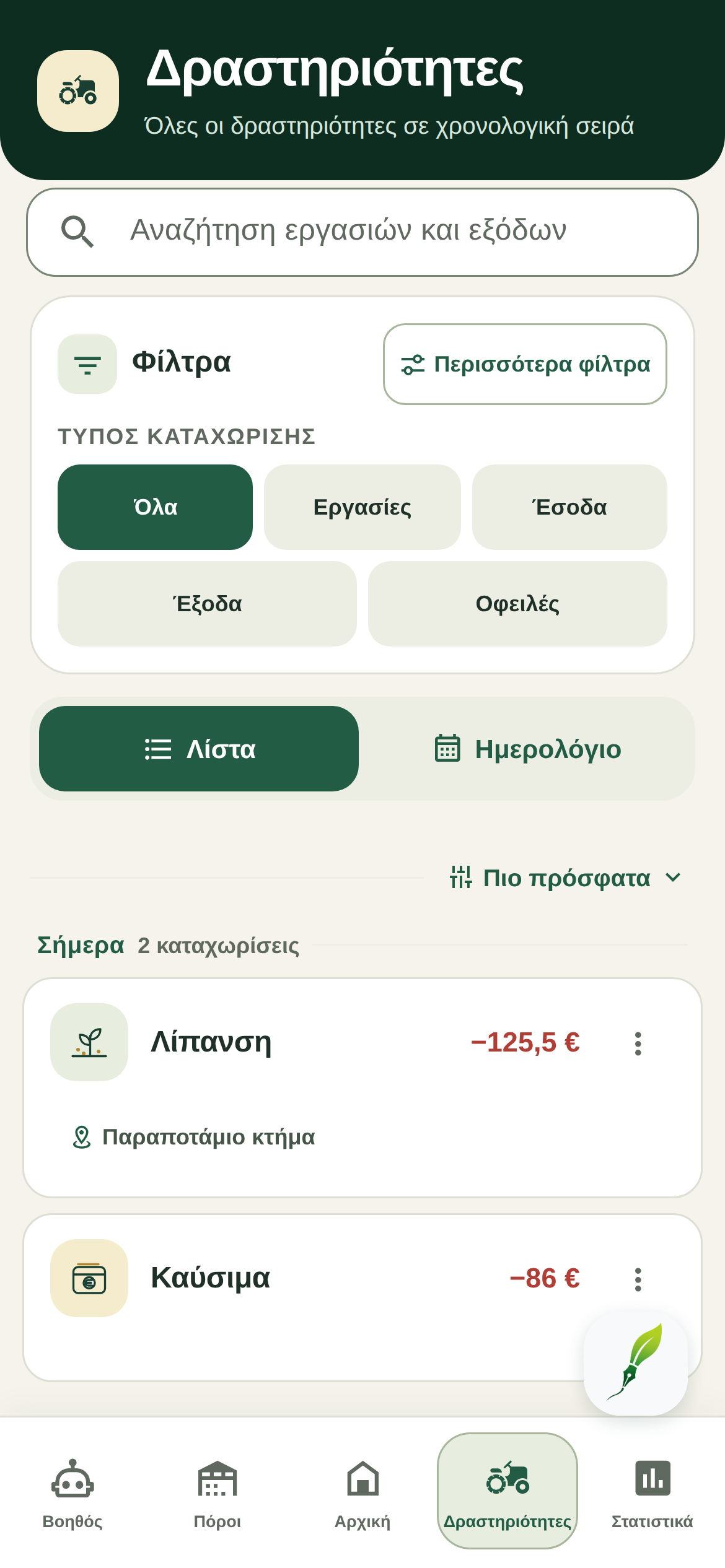
Συνδυάστε φίλτρα για να βρείτε μια συγκεκριμένη καταχώρηση ή όλες τις εργασίες μιας περιόδου. Τα φίλτρα περιορίζουν την προβολή, δεν διαγράφουν δεδομένα.
Ανοίξτε Δραστηριότητες και αναζητήστε λέξη της περιγραφής. Ξεκινήστε από μια χαρακτηριστική λέξη, όπως «κλάδεμα».
Περιορίστε τη λίστα σε κύκλο ή χωράφι. Στο κινητό επιλέξτε επίσης προβολή Όλα, Εργασίες, Έσοδα, Έξοδα ή Οφειλές, ανάλογα με αυτό που ψάχνετε.
Χρησιμοποιήστε κατηγορία, υποκατηγορία, εργαζόμενο, κατάσταση πληρωμής και ημερομηνίες όπου εμφανίζονται στη φόρμα φίλτρων.
Αν υπάρχουν πολλές καταχωρήσεις, μεταβείτε στις επόμενες σελίδες ή φορτώστε περισσότερες από τη λίστα. Για νέα αναζήτηση αφαιρέστε τα φίλτρα που δεν χρειάζεστε.
ΠΑΡΑΔΕΙΓΜΑ
Θέλετε τις ανεξόφλητες εργασίες του Νίκου στον Βόρειο ελαιώνα για τον Οκτώβριο.
Τι ελέγχετε: Επιλέγετε Οφειλές, τον Νίκο, τον Βόρειο ελαιώνα και το διάστημα 01/10–31/10. Αν δεν υπάρχουν αποτελέσματα, αφαιρείτε ένα φίλτρο κάθε φορά για να εντοπίσετε τον περιορισμό.
Ανοίξτε Δραστηριότητες και αλλάξτε από Λίστα σε Ημερολόγιο.
Μεταβείτε στον μήνα που σας ενδιαφέρει και επιλέξτε ημέρα. Οι ενδείξεις στις ημερομηνίες δείχνουν την ύπαρξη εργασιών, σημειώσεων ή υπενθυμίσεων.
Διαβάστε τις καταχωρήσεις της επιλεγμένης ημέρας και πατήστε μία για λεπτομέρειες. Για προγραμματισμένη εργασία ελέγξτε αν περιμένει επιβεβαίωση εκτέλεσης.
Χρησιμοποιήστε αναζήτηση και φίλτρα για συγκεκριμένο κύκλο, χωράφι ή είδος. Αν μια μέρα φαίνεται άδεια, ελέγξτε τα ενεργά φίλτρα και τον μήνα.
08
Έξοδα και επιμερισμός σε χωράφια
Το ποσό του εξόδου περιγράφει το συνολικό κόστος της καταχώρησης. Η κατηγορία δείχνει τι αγοράστηκε ή πληρώθηκε, ενώ η κατάσταση πληρωμής δείχνει αν παραμένει οφειλή.
Πατήστε + → Δραστηριότητα και περιγράψτε την αγορά ή τη δαπάνη. Δεν είναι απαραίτητο να υπάρχει αγροτική εργασία για κάθε έξοδο.
Στην προεπισκόπηση συμπληρώστε το συνολικό ποσό και επιλέξτε την κατηγορία και υποκατηγορία εξόδου που ταιριάζουν.
Επιλέξτε κύκλο και χωράφι, αν τα αφορά. Για γενικό έξοδο αφήστε την ανάθεση σε χωράφι κενή.
Ορίστε Πληρωμένο όταν έχει εξοφληθεί ή Οφειλή όταν εκκρεμεί. Στην οφειλή συμπληρώστε τον δικαιούχο και ελέγξτε ότι είναι το σωστό πρόσωπο ή ο σωστός προμηθευτής.
ΠΑΡΑΔΕΙΓΜΑ
Αγόρασα σήμερα καύσιμα 50 ευρώ για τις αγροτικές εργασίες και τα πλήρωσα.
Τι ελέγχετε: Ελέγχετε έξοδο 50 €, κατηγορία καυσίμων και πληρωμένη κατάσταση. Αν δεν αφορά συγκεκριμένο χωράφι, διατηρείτε την εγγραφή ως γενική δαπάνη.
Η λίπανση στο χωράφι είναι εργασία. Η αγορά λιπάσματος είναι αγορά εφοδίου. Η εξόφληση ενός ήδη καταγεγραμμένου χρέους είναι αποπληρωμή. Αυτές οι εγγραφές περιγράφουν διαφορετικά γεγονότα.
Αν έχετε καταχωρήσει το κόστος στην αγορά, μην το προσθέσετε ξανά μόνο και μόνο επειδή χρησιμοποιήσατε το προϊόν. Στη χρήση καταγράψτε την πραγματική ποσότητα και μόνο τυχόν διαφορετικό πρόσθετο κόστος, όπως εργατικά.
Αν εξοφλείτε οφειλή, χρησιμοποιήστε Αποπληρωμή οφειλής στο κινητό. Η δημιουργία νέου εξόδου με το ίδιο ποσό θα μετρούσε το κόστος δεύτερη φορά.
09
Πωλήσεις και έσοδα
Οι πωλήσεις ενημερώνουν τον τζίρο και το ισοζύγιο. Ελέγξτε ότι το ποσό καταχωρείται ως έσοδο και ότι αφορά τον σωστό κύκλο.
Επιλέξτε + → Δραστηριότητα και περιγράψτε ξεκάθαρα ότι πουλήσατε προϊόν και ποιο ήταν το συνολικό έσοδο.
Στην προεπισκόπηση ελέγξτε την ενότητα Πωλήσεις και το πεδίο εσόδου. Συνδέστε τον κύκλο και το χωράφι που αφορά η πώληση, όπου χρειάζεται.
Αποθηκεύστε και βρείτε την εγγραφή στις Δραστηριότητες με την προβολή Έσοδα. Στα Στατιστικά ελέγξτε τον τζίρο και το ισοζύγιο για το ίδιο εύρος δεδομένων.
ΠΑΡΑΔΕΙΓΜΑ
Σήμερα πούλησα 300 κιλά ελαιόλαδο από τον Βόρειο ελαιώνα. Το συνολικό έσοδο ήταν 1.800 ευρώ.
Τι ελέγχετε: Ελέγχετε έσοδο 1.800 € στη σωστή ημερομηνία και περίοδο. Τα 300 κιλά είναι πληροφορία της πώλησης· το ποσό που αυξάνει τον τζίρο είναι τα 1.800 €.
Ο τζίρος είναι το σύνολο των καταγεγραμμένων εσόδων για το επιλεγμένο εύρος. Το ισοζύγιο συγκρίνει έσοδα και έξοδα της ίδιας επιλογής.
Πριν συγκρίνετε δύο οθόνες, ελέγξτε κύκλο, χωράφι και φίλτρα. Μια συνολική εικόνα αγροκτήματος και μια εικόνα συγκεκριμένου χωραφιού δεν αναμένεται να έχουν τα ίδια ποσά.
ΠΑΡΑΔΕΙΓΜΑ
Στον ίδιο κύκλο έχετε έσοδα 1.800 € και έξοδα 1.200 €.
Τι ελέγχετε: Το ισοζύγιο είναι +600 €. Ελέγχετε χωριστά πόσα από τα έξοδα έχουν πληρωθεί και πόσα παραμένουν οφειλές.
10
Οφειλές, μερικές πληρωμές και εξόφληση
Παρακολουθήστε ποιον οφείλετε, ποιες καταχωρήσεις δημιουργούν το υπόλοιπο και πόσο έχει ήδη πληρωθεί.
Πατήστε + → Αποπληρωμή οφειλής. Επιλέξτε τον δικαιούχο από τις προτάσεις ή αναφέρετε το όνομά του με σαφήνεια.
Γράψτε ή υπαγορεύστε το ποσό που πληρώσατε και την ημερομηνία. Αν υπάρχουν πολλές οφειλές, ελέγξτε τις εγγραφές που προτείνεται να ενημερωθούν.
Στην προεπισκόπηση διαβάστε το πλήθος καταχωρήσεων, το συνολικό χρέος, το ποσό πληρωμής και το υπόλοιπο που θα απομείνει.
Επιβεβαιώστε την ενέργεια. Έπειτα ανοίξτε τα Στατιστικά ή τις σχετικές δραστηριότητες και ελέγξτε ότι ενημερώθηκε η κατάσταση πληρωμής.
ΠΑΡΑΔΕΙΓΜΑ
Πλήρωσα σήμερα 50 ευρώ από την οφειλή των 120 ευρώ προς τον Νίκο.
Τι ελέγχετε: Ελέγχετε ότι πληρώνονται 50 € και απομένουν 70 €. Το αρχικό έξοδο παραμένει 120 € και η κατάσταση γίνεται μερικώς πληρωμένη.
11
Αποθήκη και απόθεμα εφοδίων
Οργανώστε λιπάσματα, φυτοπροστατευτικά και σπόρους ή φυτικό υλικό. Οι καταγεγραμμένες αγορές και χρήσεις ενημερώνουν τις ποσότητες όταν συνδέονται με το σωστό προϊόν.
Ανοίξτε Πόροι → Απόθεμα και επιλέξτε Προσθήκη προϊόντος. Διαλέξτε τη σωστή κατηγορία.
Συμπληρώστε όνομα και μονάδα: kg, g, L, ml ή τεμάχια, ανάλογα με το προϊόν. Η μονάδα πρέπει να είναι αυτή στην οποία θα παρακολουθείτε το απόθεμα.
Συμπληρώστε αρχική ποσότητα μόνο για όσα έχετε ήδη στην αποθήκη. Προσθέστε εταιρεία, σύνθεση και τα διαθέσιμα τεχνικά στοιχεία.
Όπου χρειάζεται, κρατήστε παρτίδα, ημερομηνία λήξης, θέση αποθήκευσης, αριθμό έγκρισης, καλλιέργεια, ποικιλία ή σημειώσεις.
Αποθηκεύστε και ελέγξτε την ποσότητα στην κάρτα του προϊόντος. Για τα τεμάχια χρησιμοποιήστε ακέραιο αριθμό· οι υπόλοιπες ποσότητες δέχονται έως τρία δεκαδικά.
ΠΑΡΑΔΕΙΓΜΑ
Έχετε ήδη 50 kg λιπάσματος 20-20-20. Δημιουργείτε το προϊόν με μονάδα kg και αρχικό απόθεμα 50.
Τι ελέγχετε: Η αποθήκη ξεκινά με 50 kg. Το αρχικό απόθεμα δεν είναι καινούργια αγορά που πρέπει να χρεωθεί ξανά στα έξοδα.
Δημιουργήστε Δραστηριότητα και περιγράψτε την αγορά, την ποσότητα, το προϊόν και το συνολικό κόστος.
Στον έλεγχο συνδέστε την αγορά με το σωστό προϊόν αποθήκης και ελέγξτε ότι η κίνηση είναι Αγορά. Για νέο λίπασμα ελέγξτε τα στοιχεία του προϊόντος που προτείνεται να δημιουργηθεί.
Επιβεβαιώστε μονάδα, ποσότητα, κόστος, κύκλο και πληρωμή ή οφειλή προς προμηθευτή.
Αποθηκεύστε και ανοίξτε την αποθήκη για να ελέγξετε το νέο διαθέσιμο υπόλοιπο. Ελέγξτε και ότι το κόστος καταχωρήθηκε μία φορά.
ΠΑΡΑΔΕΙΓΜΑ
Αγόρασα 100 κιλά από το λίπασμα 20-20-20 της αποθήκης με συνολικό κόστος 80 ευρώ, πληρωμένο.
Τι ελέγχετε: Αν το προηγούμενο απόθεμα ήταν 50 kg, μετά την επιβεβαιωμένη αγορά αναμένετε 150 kg και ένα έξοδο 80 €.
Αναζητήστε προϊόν με όνομα, εταιρεία, σύνθεση, ποικιλία ή παρτίδα και περιορίστε τη λίστα ανά κατηγορία. Ελέγξτε τη λήξη και τη θέση αποθήκευσης όταν εμφανίζονται στην κάρτα.
Ανοίξτε Επεξεργασία για διόρθωση στοιχείων ή της πραγματικής διαθέσιμης ποσότητας μετά από απογραφή. Η διόρθωση ποσότητας δεν καταγράφει από μόνη της νέα αγορά και οι προηγούμενες αγορές και χρήσεις παραμένουν στο ιστορικό.
Στο web μπορείτε να δείτε και να επεξεργαστείτε υπάρχοντα προϊόντα. Η αρχειοθέτηση, όταν προσφέρεται, αφορά προϊόν με μηδενικό απόθεμα. Η δημιουργία προϊόντων και η καταγραφή νέων κινήσεων γίνονται από το κινητό.
12
Λίπανση και στοιχεία εφαρμογής
Καταγράψτε εμπορική ονομασία, εταιρεία, σύνθεση και δόση. Ξεχωρίστε τη δόση ανά στρέμμα από τη συνολική ποσότητα που αφαιρείται από την αποθήκη.
Δημιουργήστε Δραστηριότητα με σαφή περιγραφή της λίπανσης και επιλέξτε τα χωράφια που αφορά.
Στην ενότητα λίπανσης επιλέξτε προϊόν από την αποθήκη ή χρησιμοποιήστε τις διαθέσιμες επιλογές εμπορικής ονομασίας, εταιρείας και σύνθεσης.
Ελέγξτε τη δόση και την ειδική μονάδα της: kg/στρέμμα, L/στρέμμα, g/στρέμμα ή ml/στρέμμα. Η μονάδα δόσης αναγράφεται ρητά και δεν αλλάζει επειδή επιλέξατε άλλη μονάδα έκτασης στο προφίλ.
Αν συνδέετε χρήση αποθέματος, ελέγξτε και τη συνολική ποσότητα προϊόντος. Συμπληρώστε χρόνο, εργαζομένους και τυχόν πρόσθετο έξοδο και αποθηκεύστε.
ΠΑΡΑΔΕΙΓΜΑ
Έγινε λίπανση σε 10 στρέμματα με δόση 2 kg/στρέμμα. Η συνολική ποσότητα προϊόντος ήταν 20 kg.
Τι ελέγχετε: Στη δόση ελέγχετε 2 kg/στρέμμα και στη χρήση αποθέματος 20 kg. Το 2 δεν είναι η συνολική ποσότητα που χρησιμοποιήθηκε.
Ανοίξτε την καταχώρηση από το ημερολόγιο για έλεγχο ή αλλαγή της σημείωσης και της ημερομηνίας υπενθύμισης. Χρησιμοποιήστε την προσφερόμενη επεξεργασία αντί να κρατάτε δύο ίδιες υπενθυμίσεις.
Η αποθήκευση της υπενθύμισης και η άδεια ειδοποιήσεων της συσκευής είναι διαφορετικά πράγματα. Αν δεν λάβατε ειδοποίηση, ελέγξτε Ρυθμίσεις συσκευής → FarmerPad → Ειδοποιήσεις και τη σωστή ημερομηνία/ώρα.
Η λήψη ειδοποίησης δεν επιβεβαιώνει εκτέλεση εργασίας. Αν πραγματοποιήσατε τη δουλειά, καταγράψτε τη δραστηριότητα ή ολοκληρώστε την αντίστοιχη προγραμματισμένη εγγραφή.
15
Καιρός χωραφιού και ιστορικό κύκλου
Οι συνθήκες συνδέονται με τη θέση του χωραφιού. Ελέγξτε πρόγνωση, ιστορικό και κάλυψη δεδομένων πριν ερμηνεύσετε τις ενδείξεις.
Ανοίξτε τον καιρό του χωραφιού και την ενότητα καλλιεργητικού κύκλου. Επιλέξτε τον κατάλληλο συνδεδεμένο κύκλο.
Δείτε την περίοδο που καλύπτει το ιστορικό και τον αριθμό πλήρων ημερών και αποθηκευμένων ωρών.
Διαβάστε τα διαθέσιμα διαγράμματα και στοιχεία, όπως θερμοκρασίες, βροχόπτωση, βροχερές ημέρες και θερμές ημέρες.
Αν εισάγονται ακόμη στοιχεία, περιμένετε την ενημέρωση. Για μη ενεργό ή ολοκληρωμένο κύκλο χωρίς αποθηκευμένο ιστορικό μπορεί να μην επιτρέπεται νέα εισαγωγή.
Όπου εμφανίζονται καλλιεργητικοί δείκτες, διαβάστε το όνομα, τη μονάδα, την περίοδο και τα διαθέσιμα δεδομένα τους. Διαφορετικοί δείκτες περιγράφουν διαφορετικές συνθήκες της καλλιέργειας.
Κατά την αποθήκευση ορισμένων εργασιών μπορεί να εμφανιστούν προειδοποιήσεις για άνεμο, βροχή, καταιγίδα, ζέστη ή παγετό. Διαβάστε το χωράφι και την ημερομηνία που αφορούν.
Αν η προειδοποίηση δείχνει ότι η ημερομηνία ή το χωράφι είναι λάθος, επιστρέψτε στον έλεγχο και διορθώστε την καταχώρηση.
Αν καταγράφετε εργασία που πράγματι έγινε, επιβεβαιώστε ότι τα στοιχεία ανταποκρίνονται στο γεγονός πριν επιλέξετε συνέχεια.
16
Στατιστικά και οικονομική εικόνα
Δείτε έξοδα, τζίρο, ισοζύγιο, πληρωμένα ποσά, οφειλές και κόστος ανά έκταση. Οι αριθμοί εξαρτώνται από τις καταχωρήσεις και το επιλεγμένο εύρος.
Ανοίξτε Στατιστικά και επιλέξτε κύκλο ή τη συνολική εικόνα που σας ενδιαφέρει. Ελέγξτε τυχόν φίλτρο χωραφιού.
Δείτε Συνολικά έξοδα, Τζίρο και Ισοζύγιο. Διαβάστε χωριστά τα πληρωμένα έξοδα και τις οφειλές.
Ελέγξτε το κόστος ανά μονάδα έκτασης. Χρειάζεται σωστά καταχωρισμένη έκταση για να είναι χρήσιμη αυτή η σύγκριση.
Όπου οι κάρτες είναι διαδραστικές, πατήστε συνολικά έξοδα, πληρωμένα ή οφειλές για να δείτε τις αντίστοιχες δραστηριότητες.
ΠΑΡΑΔΕΙΓΜΑ
Έξοδα 1.200 €, από τα οποία 900 € πληρωμένα και 300 € οφειλές. Έσοδα 1.800 €.
Τι ελέγχετε: Ο τζίρος είναι 1.800 € και το ισοζύγιο +600 €. Παράλληλα, παραμένουν 300 € προς πληρωμή. Η οφειλή είναι μέρος των εξόδων, όχι επιπλέον νέο έξοδο.
Τα έξοδα στον χρόνο δείχνουν πώς κατανέμεται η δαπάνη ανά μήνα. Η κατανομή εξόδων δείχνει τις κατηγορίες και, όπου προσφέρονται, τις υποκατηγορίες τους.
Η ανάλυση ανά χωράφι δείχνει ποια αγροτεμάχια συνδέονται με το κόστος. Τα γενικά έξοδα εμφανίζονται χωριστά όταν δεν υπάρχει ανάθεση σε χωράφι.
Στο κινητό πατήστε δικαιούχο, κατηγορία, υποκατηγορία ή χωράφι όπου προσφέρεται η ενέργεια για να ανοίξετε τις αντίστοιχες καταχωρήσεις. Έτσι μπορείτε να ελέγξετε τι συνθέτει ένα σύνολο.
17
Αναφορές PDF και κοινοποίηση
Η αναφορά συγκεντρώνει τα στοιχεία ενός συγκεκριμένου καλλιεργητικού κύκλου, ώστε να τα κρατήσετε ή να τα μοιραστείτε.
Ανοίξτε τη διαχείριση κύκλων και βρείτε την περίοδο που θέλετε. Ελέγξτε πρώτα τη σύνοψη ώστε να είστε βέβαιοι ότι επιλέξατε τον σωστό κύκλο.
Επιλέξτε Λήψη PDF και περιμένετε να δημιουργηθεί και να κατέβει το αρχείο. Χρειάζεται σύνδεση στο διαδίκτυο.
Στο web ελέγξτε τις λήψεις του browser. Στο Android επιλέξτε φάκελο όταν ζητηθεί. Στο iPhone χρησιμοποιήστε τις διαθέσιμες επιλογές αποθήκευσης, όπως Αποθήκευση στα Αρχεία.
Ανοίξτε το PDF και ελέγξτε όνομα κύκλου, περίοδο και καταχωρήσεις. Αν διορθώσετε δεδομένα στην εφαρμογή, κατεβάστε νέα αναφορά για την ενημερωμένη εικόνα.
Στο κινητό ανοίξτε την καρτέλα του AI βοηθού. Στο web ανοίξτε τον βοηθό από το πεδίο ερώτησης στην επάνω μπάρα.
Επιλέξτε κύκλο, χωράφι και περίοδο όπου προσφέρονται. Στο κινητό υπάρχουν επιλογές όπως τρέχων κύκλος, τελευταίες 7 ημέρες, μήνας, όλο το ιστορικό και προσαρμοσμένες ημερομηνίες.
Γράψτε συγκεκριμένη ερώτηση ή υπαγορεύστε την στο κινητό. Δώστε όνομα χωραφιού και χρονικό διάστημα όταν επηρεάζουν το αποτέλεσμα.
Στείλτε και διαβάστε την απάντηση μαζί με το εύρος και τη βάση δεδομένων που αναφέρει. Συνεχίστε με συμπληρωματική ερώτηση στην ίδια συνομιλία.
ΠΑΡΑΔΕΙΓΜΑ
Πόσα έξοδα έχω στον Βόρειο ελαιώνα στον κύκλο Ελιές 2026–2027 και ποιες είναι οι τρεις μεγαλύτερες κατηγορίες;
Τι ελέγχετε: Επιλέγετε τον ίδιο κύκλο και χωράφι στο εύρος απάντησης. Συγκρίνετε το αποτέλεσμα με τα Στατιστικά χρησιμοποιώντας τις ίδιες επιλογές.
Στον βοηθό επιλέξτε προσθήκη φωτογραφίας από κάμερα ή συλλογή. Επιτρέψτε την αντίστοιχη πρόσβαση όταν ζητηθεί.
Επιλέξτε καθαρή, φωτεινή φωτογραφία και ελέγξτε την προεπισκόπηση. Αν δεν είναι η σωστή, αφαιρέστε την και επιλέξτε άλλη.
Προσθέστε κείμενο με καλλιέργεια, χωράφι, τι παρατηρείτε και από πότε. Η εικόνα από μόνη της μπορεί να μην εξηγεί το περιστατικό.
Στείλτε την ερώτηση και διαβάστε τις παρατηρήσεις και τυχόν αβεβαιότητες της απάντησης. Αν χρειάζεται, συνεχίστε με πρόσθετες πληροφορίες.
ΠΑΡΑΔΕΙΓΜΑ
Στην ελιά του Βόρειου ελαιώνα παρατήρησα αυτά τα σημάδια στα φύλλα πριν από τρεις ημέρες. Τι φαίνεται στη φωτογραφία και ποιες επιπλέον πληροφορίες χρειάζονται;
Τι ελέγχετε: Ο βοηθός χρησιμοποιεί την εικόνα και το κείμενο για την απάντηση. Η απάντηση δεν αποθηκεύει αυτόματα εφαρμογή ή θεραπεία στο ιστορικό εργασιών.
Στο προφίλ μπορείτε να αλλάξετε γλώσσα, μονάδα έκτασης και νόμισμα εμφάνισης. Οι ίδιες επιλογές εμφανίζονται και στην αρχική ρύθμιση.
Η έκταση μπορεί να εμφανίζεται σε στρέμματα, εκτάρια ή acres. Για παράδειγμα, 1,5 εκτάριο αντιστοιχεί σε 15 στρέμματα. Ελέγχετε πάντα την τρέχουσα μονάδα πριν γράψετε μια έκταση.
Οι επιλογές EUR, USD και GBP αλλάζουν τις ενδείξεις νομίσματος. Δεν κάνουν μετατροπή συναλλάγματος και δεν αλλάζουν την αξία των ήδη αποθηκευμένων ποσών.
Αυτές οι προτιμήσεις αποθηκεύονται στη συσκευή. Μπορεί να χρειαστεί να τις επιλέξετε χωριστά σε άλλη συσκευή, και δεν αλλάζουν απαραίτητα τις μονάδες ή τη διατύπωση μιας αναφοράς PDF.
ΠΑΡΑΔΕΙΓΜΑ
Μια καταχώρηση έχει ποσό 100. Αλλάζετε την ένδειξη από EUR σε USD.
Τι ελέγχετε: Εμφανίζεται το ίδιο αριθμητικό ποσό με την επιλεγμένη ένδειξη. Δεν υπολογίζεται πόσα δολάρια αντιστοιχούν σε 100 ευρώ.
Πριν από λειτουργίες AI η εφαρμογή ζητά άδεια για αποστολή κειμένου, επιλεγμένων φωτογραφιών και σχετικών δεδομένων αγροκτήματος στην OpenAI. Το σχετικό πλαίσιο μπορεί να περιλαμβάνει θέσεις, δραστηριότητες, οικονομικά και στοιχεία εργαζομένων.
Διαβάστε την εξήγηση πριν επιλέξετε. Στο Προφίλ → Απόρρητο και λογαριασμός μπορείτε να ανοίξετε την πολιτική απορρήτου και να χρησιμοποιήσετε Επαναφορά άδειας AI για αλλαγή της επιλογής.
Η άδεια αποθηκεύεται στη συσκευή. Η αλλαγή της αφορά τη χρήση των λειτουργιών AI και δεν διαγράφει από μόνη της τις αγροτικές καταχωρήσεις σας.
Αν ξεχάσατε κωδικό, επιλέξτε Ξεχάσατε τον κωδικό στην οθόνη σύνδεσης. Ζητήστε μήνυμα επαναφοράς και ακολουθήστε τον σύνδεσμο για νέο κωδικό.
Για λογαριασμό Apple ή Google χρησιμοποιήστε την ίδια επιλογή σύνδεσης. Αν δεν μπορείτε να συνδεθείτε, επικοινωνήστε με την υποστήριξη.
Χρησιμοποιήστε Αποσύνδεση όταν θέλετε να κλείσετε τη συνεδρία στη συσκευή. Η αποσύνδεση δεν είναι διαγραφή λογαριασμού.
Για διαγραφή λογαριασμού, στο κινητό ανοίξτε Προφίλ → Απόρρητο και λογαριασμός → Διαγραφή λογαριασμού και διαβάστε τις επιβεβαιώσεις. Στο web υπάρχει και η δημόσια σελίδα βοήθειας /delete-account/.
20
Κινητό και web: τι κάνετε πού
Χρησιμοποιήστε το κινητό για καταγραφή στο χωράφι και τον υπολογιστή για έλεγχο και διαχείριση. Τα αγροτικά δεδομένα συνδέονται με τον ίδιο λογαριασμό.
Συνδεθείτε στο /app/ με τον ίδιο λογαριασμό του κινητού και επιλέξτε γλώσσα από την επάνω μπάρα.
Χρησιμοποιήστε Επισκόπηση και Δραστηριότητες για να ελέγξετε συγχρονισμένα δεδομένα. Επεξεργαστείτε ή διαγράψτε υπάρχουσες καταχωρήσεις από τις σχετικές ενέργειες.
Ανοίξτε Χωράφια, Εργαζομένους, Απόθεμα και Κύκλους για έλεγχο και επεξεργασία υπαρχόντων στοιχείων. Ελέγξτε Καιρό, Στατιστικά και αναφορές PDF.
Χρησιμοποιήστε τον βοηθό για ερωτήσεις και προηγούμενες συνομιλίες. Για νέα αγροτική εγγραφή επιστρέψτε στην εφαρμογή κινητού.
Ο συγχρονισμός γίνεται μέσω του λογαριασμού. Περιμένετε την επιβεβαίωση αποθήκευσης στη συσκευή όπου κάνατε την αλλαγή και μετά ανανεώστε την άλλη συσκευή.
Ο έλεγχος και η αποθήκευση από το +, οι ερωτήσεις AI, η λήψη PDF και η φόρτωση καιρού απαιτούν σύνδεση. Αν χαθεί η σύνδεση, το κείμενο μπορεί να παραμένει στη φόρμα για νέα προσπάθεια όσο η φόρμα μένει ανοικτή. Μην θεωρείτε ότι έχει αποθηκευτεί χωρίς επιβεβαίωση.
Αν εμφανίζεται ενότητα εκκρεμών τοπικών καταχωρήσεων, ελέγξτε το μήνυμα και χρησιμοποιήστε Νέος συγχρονισμός όταν συνδεθείτε. Αυτή η ένδειξη δεν σημαίνει ότι όλες οι λειτουργίες μπορούν να χρησιμοποιηθούν εκτός σύνδεσης.
Στην τρέχουσα έκδοση η ξεχωριστή καρτέλα Οργάνωση και η δημιουργία αυτόματου πλάνου καλλιέργειας είναι απενεργοποιημένες. Δεν θα βρείτε αντίστοιχο ενεργό κουμπί δημιουργίας.
Μπορείτε να χρησιμοποιείτε το ημερολόγιο μέσα στις Δραστηριότητες του κινητού, να δημιουργείτε σημειώσεις και υπενθυμίσεις από το + και να βλέπετε υπάρχουσες καταχωρήσεις. Η διαχείριση καλλιεργητικών κύκλων παραμένει διαθέσιμη.
Η απουσία αυτών των κουμπιών δεν σημαίνει ότι χάθηκαν τα παλιότερα δεδομένα σας. Η δημιουργία κύκλου, η καταχώρηση δραστηριότητας και το αυτόματο πλάνο είναι διαφορετικές λειτουργίες.
Οι βασικές δυνατότητες ανά συσκευή
Λειτουργία
Κινητό
Web
Νέες εργασίες, έξοδα και έσοδα
Δημιουργία και έλεγχος
Προβολή, επεξεργασία, διαγραφή
Φωνητική καταγραφή
Υπαγόρευση στις φόρμες
Η καταγραφή γίνεται στο κινητό
Χωράφια, εργαζόμενοι, προϊόντα, κύκλοι
Δημιουργία και διαχείριση
Διαχείριση υπαρχόντων στοιχείων
Αγορές και χρήση αποθέματος
Καταγραφή μέσω δραστηριοτήτων
Προβολή και διόρθωση προϊόντων
Αποπληρωμή οφειλής
Έλεγχος και επιβεβαίωση πληρωμής
Προβολή πληρωμών και υπολοίπων
Σημειώσεις και υπενθυμίσεις
Δημιουργία από το +, ημερολόγιο
Υπάρχουσες συνδεδεμένες καταχωρήσεις
Ημερολόγιο
Μέσα στις Δραστηριότητες
Η ξεχωριστή προβολή είναι κρυμμένη
AI βοηθός και ιστορικό
Ερωτήσεις, φωτογραφίες, σημειώσεις
Ερωτήσεις και ιστορικό συνομιλιών
Καιρός, στατιστικά και PDF
Προβολή, λήψη και κοινοποίηση
Προβολή και λήψη
Αυτόματο πλάνο καλλιέργειας
Προσωρινά μη διαθέσιμο
Προσωρινά μη διαθέσιμο
21
Ολόκληρο παράδειγμα μιας αγροτικής μέρας
Ακολουθήστε ένα ενιαίο σενάριο για να δείτε πώς συνδέονται οι λειτουργίες. Τα ονόματα, οι ποσότητες και τα ποσά είναι ενδεικτικά.
Στην Αρχική ελέγχετε ότι είναι ενεργός ο κύκλος «Ελιές 2026–2027». Ο Βόρειος ελαιώνας έχει έκταση 10 στρέμματα και ανήκει στον κύκλο.
Στην αποθήκη έχετε ήδη προϊόν 20-20-20 με 50 kg. Από + → Δραστηριότητα καταγράφετε αγορά 100 kg με κόστος 80 €, πληρωμένη. Ελέγχετε την κίνηση Αγορά και το απόθεμα γίνεται 150 kg.
Καταγράφετε λίπανση στον Βόρειο ελαιώνα με τον Νίκο, από 08:00 έως 10:00. Ελέγχετε δόση 2 kg/στρέμμα, συνολική χρήση 20 kg και κίνηση Χρήση του ίδιου προϊόντος. Το απόθεμα γίνεται 130 kg.
Η αμοιβή του Νίκου είναι 60 € και δεν έχει πληρωθεί. Την καταγράφετε ως εργατικό έξοδο και οφειλή προς τον Νίκο. Δεν ξαναχρεώνετε τα 80 € της αγοράς λιπάσματος στη λίπανση.
Από + → Σημείωση κρατάτε μια παρατήρηση για το δίκτυο άρδευσης. Από + → Υπενθύμιση ζητάτε να το ελέγξετε αύριο στις 09:00.
Αργότερα πληρώνετε τον Νίκο 20 €. Από Αποπληρωμή οφειλής ελέγχετε την πληρωμή και το υπόλοιπο των 40 € πριν επιβεβαιώσετε.
Στα Στατιστικά, για τις συγκεκριμένες εγγραφές, έχετε έξοδα 140 €: αγορά 80 € και εργατικά 60 €. Τα πληρωμένα είναι 100 € και οι οφειλές 40 €. Το απόθεμα του προϊόντος είναι 130 kg.
Στον υπολογιστή ανανεώνετε τις καταχωρήσεις, ελέγχετε τη δραστηριότητα και τη σύνοψη κύκλου και κατεβάζετε την αναφορά PDF όταν θέλετε να κρατήσετε την εικόνα της περιόδου.
22
Συχνές δυσκολίες και λύσεις
Ελέγξτε πρώτα το μήνυμα της εφαρμογής, τη σύνδεση και τα φίλτρα. Παρακάτω θα βρείτε πρακτικά βήματα για τις πιο συνηθισμένες περιπτώσεις.
Ελέγξτε στις ρυθμίσεις της συσκευής ότι το FarmerPad έχει άδεια μικροφώνου και αναγνώρισης ομιλίας. Επιβεβαιώστε ότι η επιλεγμένη γλώσσα ταιριάζει με αυτή που μιλάτε.
Σταματήστε την υπαγόρευση, πλησιάστε το μικρόφωνο και δοκιμάστε σε πιο ήσυχο σημείο. Χρησιμοποιήστε το ακριβές αποθηκευμένο όνομα του χωραφιού.
Αν η αναγνώριση δεν υποστηρίζεται στη συσκευή ή στον browser, συνεχίστε με πληκτρολόγηση. Αν το κείμενο έχει λάθη, διορθώστε τα πριν τη συνέχεια στον έλεγχο.
Διαβάστε το μήνυμα της φόρμας και ελέγξτε τη σύνδεση. Η επεξεργασία χρειάζεται διαθέσιμη υπηρεσία και ολοκληρωμένη άδεια AI όταν ζητείται.
Αν δεν αναγνωρίστηκε δραστηριότητα, προσθέστε σαφή πράξη, χωράφι και ημερομηνία. Ελέγξτε αν λείπουν υποχρεωτικά στοιχεία, θετικές ποσότητες ή εκτάσεις για επιμερισμό.
Περιμένετε να τελειώσει η προηγούμενη προσπάθεια πριν πατήσετε ξανά. Αν εμφανίστηκε προειδοποίηση καιρού, απαντήστε στη συγκεκριμένη προειδοποίηση.
Σε αποτυχία, κρατήστε το κείμενο και δοκιμάστε ξανά όταν αποκατασταθεί η σύνδεση. Ελέγξτε τις Δραστηριότητες πριν επαναλάβετε ολόκληρη την καταχώρηση, ώστε να αποφύγετε διπλότυπα.
Ελέγξτε προϊόν και μονάδα. Δείτε αν επιλέξατε άλλο προϊόν με παρόμοιο όνομα ή αν γράψατε ποσότητα σε g αντί για kg.
Ανοίξτε τις σχετικές δραστηριότητες και ελέγξτε αν συνδέθηκαν ως Αγορά ή Χρήση και αν αποθηκεύτηκαν επιτυχώς.
Ελέγξτε το αρχικό απόθεμα, τυχόν διπλές αγορές και χειροκίνητες διορθώσεις. Η απλή αναφορά ενός προϊόντος στο κείμενο δεν αρκεί αν δεν υπάρχει σωστή σύνδεση στην προεπισκόπηση.
Αν κάνατε φυσική απογραφή και χρειάζεται διόρθωση, επεξεργαστείτε τη διαθέσιμη ποσότητα και ελέγξτε το αποτέλεσμα. Μην δημιουργείτε πλασματική αγορά μόνο για να αλλάξετε το υπόλοιπο.
Επικοινωνήστε στο support@farmerpad.com. Περιγράψτε τι προσπαθήσατε να κάνετε, τι συνέβη και το ακριβές μήνυμα που εμφανίστηκε.
Για το κινητό αναφέρετε συσκευή, έκδοση Android ή iOS και έκδοση FarmerPad. Για το web αναφέρετε browser και συσκευή. Μην στέλνετε κωδικό πρόσβασης ή κωδικούς σύνδεσης.